👨⚕️ Asignación y Copia de Anexos por Médico
Esta guía describe el procedimiento para delegar los anexos clínicos a cada profesional médico de acuerdo con su especialidad, así como la funcionalidad para clonar el perfil de un médico existente a un colega nuevo en segundos.
1. 📋 Propósito y Beneficios
- ¿Para qué sirve?: Configurar qué bloques de historia clínica verá y podrá diligenciar cada profesional (ej. Pediatría verá antecedentes perinatales, Oftalmología verá refracción ocular y Medicina General verá examen físico integral).
- ¿Quiénes lo utilizan?: Administradores de salud y coordinadores de historia clínica.
- Resultado final: Pantalla de consulta personalizada para cada médico con solo los anexos pertinentes para su especialidad.
2. 🔑 Requisitos Previos
- Tener registrados previamente a los profesionales en Tablas > Médicos.
- Tener creados los anexos base en Tablas > Anexos Historias Clínicas > Anexos HC Base.
3. 🖥️ Paso a Paso en Pantalla
A. Asignación Individual de Anexos
- Paso 1: Acceso: Ingresa a Tablas > Anexos Historias Clínicas > Anexos HC x Médico.
- Paso 2: Reconocimiento de Secciones: La pantalla está dividida en tres áreas operativas:
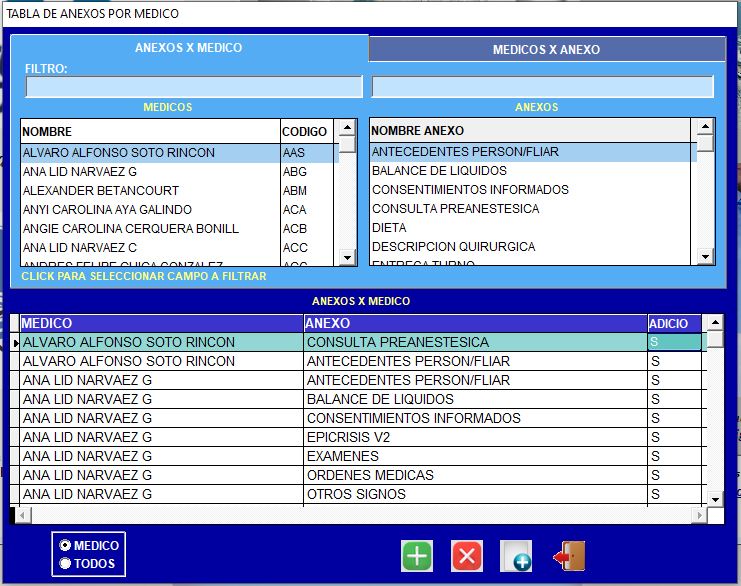
Figura 1: Pantalla de asignación y copia de anexos por médico.
- Recuadro Superior Izquierdo (Médicos): Lista de todos los médicos de la institución.
- Recuadro Superior Derecho (Anexos): Catálogo de todos los anexos disponibles.
- Recuadro Inferior (Anexos x Médico): Grilla con los anexos ya asignados al profesional activo y sus permisos de adición y modificación.
- Paso 3: Asignar un Anexo:
- Selecciona al médico en el recuadro superior izquierdo.
- En el recuadro superior derecho, haz doble clic sobre el anexo que deseas asignarle (o selecciónalo y pulsa el botón [+] en la parte inferior).
- El anexo aparecerá inmediatamente en la grilla inferior.
- Paso 4: Retirar un Anexo: Ubícate sobre la fila del anexo en la grilla inferior y haz clic en el botón [-] o pulsa [Enter] sobre él.
B. Copia de Todo el Perfil de un Médico en Otro
- Paso 1: Seleccionar Médico Origen: En la grilla inferior (Anexos x Médico), selecciona un registro del médico que ya tiene configurados todos sus anexos.
- Paso 2: Seleccionar Médico Destino: En el recuadro superior izquierdo (Médicos), haz clic sobre el médico nuevo al cual deseas transferirle la misma configuración.
- Paso 3: Ejecutar Copia: Pulsa el botón de Copiar Anexos (icono de copia de perfil). El sistema replicará automáticamente todos los anexos y permisos en el nuevo médico.
[!TIP] Esta función de clonación es ideal al vincular nuevos médicos a un servicio (ej. nuevo médico de urgencias o consulta externa), ya que ahorra el proceso de vincular anexos uno por uno.
4. 📝 Guía de Campos y Botones
| Sección / Botón | ¿Qué función cumple? |
|---|---|
| Recuadro MEDICOS | Muestra el código y nombre de los médicos habilitados en el sistema. |
| Recuadro ANEXOS | Muestra todos los anexos clínicos base creados en el aplicativo. |
| Recuadro ANEXOS X MEDICO | Muestra el detalle de anexos asignados al médico seleccionado y sus permisos de edición. |
| Botón [+] (Agregar) | Asigna el anexo seleccionado en la lista superior al médico activo. |
| Botón [-] (Eliminar) | Retira el anexo seleccionado del perfil del médico activo. |
| Botón [Copiar Anexos] | Clona la totalidad de anexos del médico origen seleccionado abajo hacia el médico destino seleccionado arriba. |
| Botón [Salir] | Cierra la ventana y guarda las asignaciones. |
5. 🗺️ Mapa Visual del Proceso
6. ❓ Preguntas Frecuentes y Alertas en Pantalla
¿Si elimino un anexo de un médico se borra la información de sus pacientes antiguos?
No. Quitar un anexo del perfil de un médico únicamente evita que se muestre en las nuevas consultas de ese profesional. Las atenciones ya guardadas e impresas conservan todos los datos históricos intactos.
¿Un médico puede tener permisos para ver un anexo pero no modificarlo?
Sí, en la grilla inferior puedes ajustar las columnas de Permite Modificar o Permite Adicionar para definir si el profesional tiene privilegios de solo lectura o edición completa.