✍️ Consentimientos Informados y Captura de Firma Digital (Tableta)
Esta guía detalla la configuración integral y operación de los Consentimientos Informados en Modo Consultorio (Gema Médicos / Doctor Mate), incluyendo la vinculación de plantillas Word dinámicas y la captura en tiempo real de firmas del paciente y acompañante mediante tabletas digitalizadoras o pantallas táctiles.
1. 📋 Propósito y Beneficios
- ¿Para qué sirve?: Generar documentos de consentimiento legalmente válidos para procedimientos médicos, capturando la firma biométrica/digital del paciente y acompañante en una tableta gráfica o dispositivo táctil, insertándola de forma automática en una plantilla Word preconfigurada.
- ¿Quiénes lo utilizan?: Médicos tratantes, especialistas quirúrgicos, odontólogos, enfermeros y secretarias asistenciales.
- Resultado final: Consentimiento informado firmado digitalmente, almacenado en el expediente clínico del paciente y listo para su impresión física o exportación a PDF.
2. 🔑 Requisitos Previos
Antes de configurar o utilizar los consentimientos, asegúrate de cumplir con los siguientes prerrequisitos técnicos y operativos:
- Limpieza de Archivos Temporales de Arranque: En la carpeta de arranque del ejecutable (
GEMA1), elimina los archivos temporalesdm01.gemydm02.gempara que el sistema refresque las nuevas estructuras de datos sin bloqueos. - Archivos de Soporte de Firmas:
- La tabla de datos
TRAZOSdebe encontrarse ubicada en la carpetaGEMA_MEDICOS\DATOSpara Version consultorio yDGEN\DATOSpara Version Institucional. - El archivo
GEMA_TABLET.GEMdebe estar copiado en la carpeta raíz del ejecutable de Gema Médicos.
- La tabla de datos
- Licencia de uso: Se requiere una licencia de uso para poder acceder al anexo de consentimientos informados.
- Plantillas Word: Las plantillas de consentimientos creadas en Word deben guardarse en la carpeta institucional:
GEMA_MEDICOS\DOCS.
3. 🖥️ Paso a Paso en Pantalla
Paso 1: Creación del Anexo CONSEINF en Anexos HC Base
- Ingresa a Tablas > Anexos Historias Clínicas > Anexos HC Base.
- Haz clic en [Nuevo Anexo] (icono
+). - Asigna la descripción CONSENTIMIENTOS INFORMADOS, modo
E(Evento) y tipoF(Formulario):
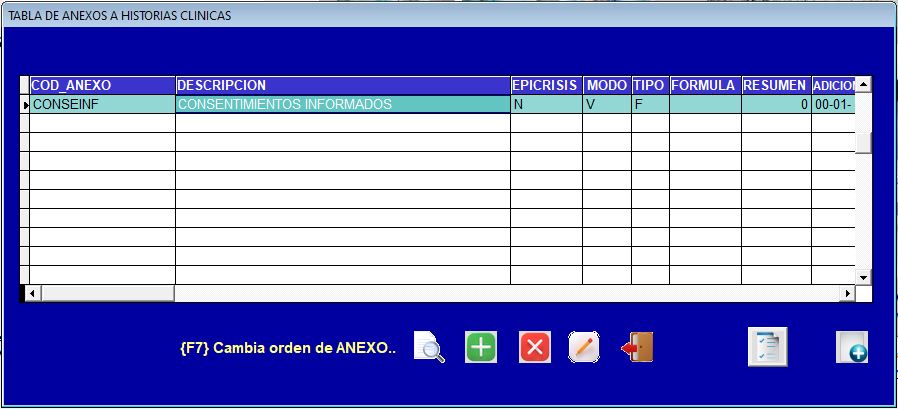
Figura 1: Creación del anexo base en la tabla maestra.
- Selecciona el anexo creado, haz clic en [Modificar], escribe en el campo de código interno exactamente
CONSEINFy pulsa [Grabar]:
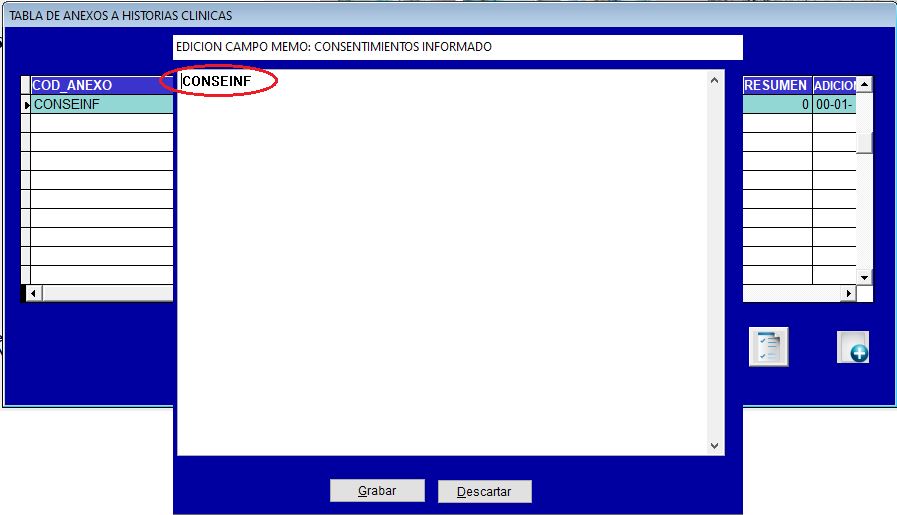
Figura 2: Asignación del código interno CONSEINF al anexo.
Paso 2: Creación y Parametrización del Consentimiento y Plantilla Word
- Dirígete a la ruta del menú para la creación de consentimientos informados del consultorio:
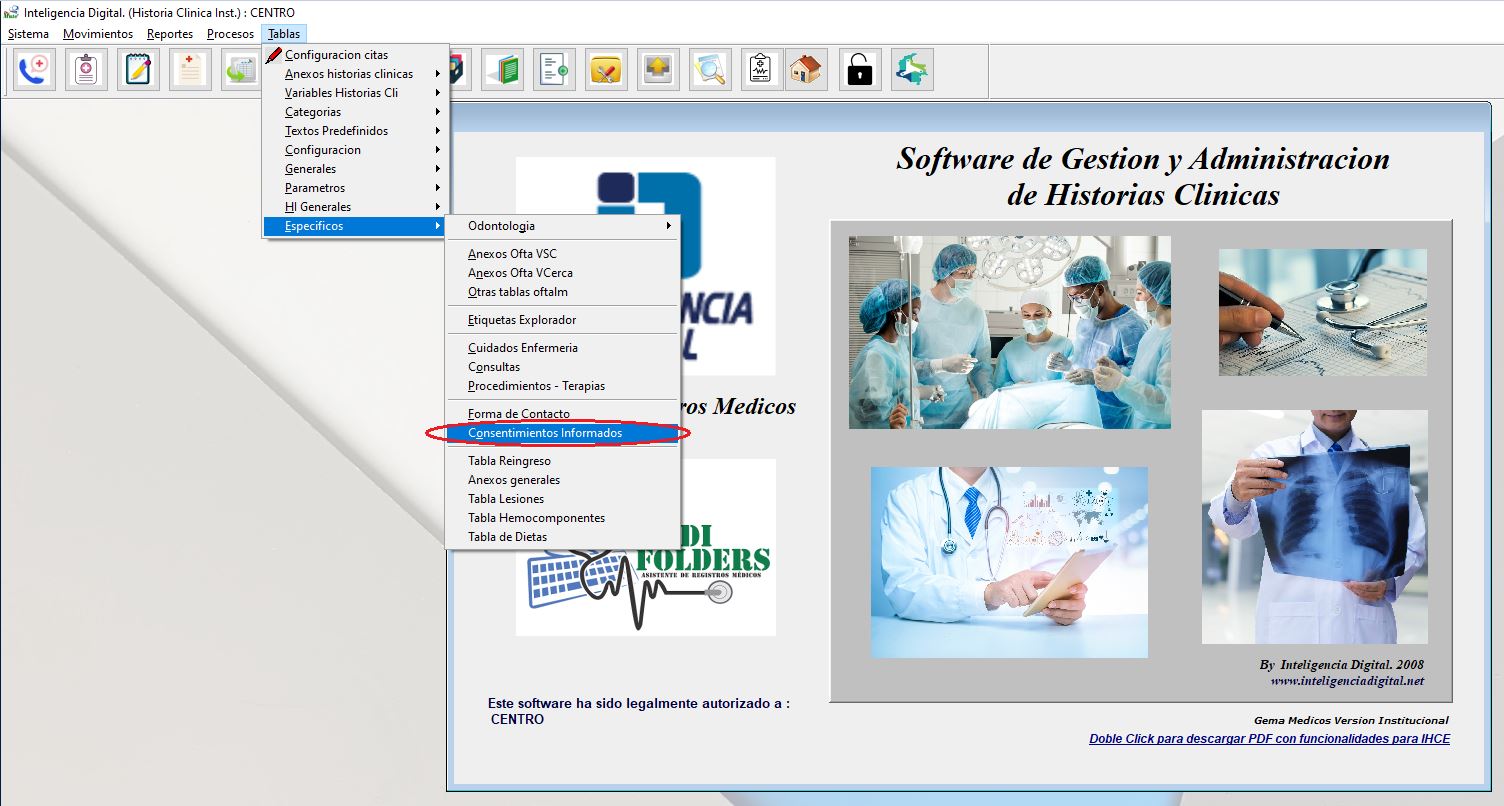
Figura 3: Menú de creación y configuración de consentimientos informados.
- En la lista de consentimientos, pulsa [Nuevo Registro] (icono
+):
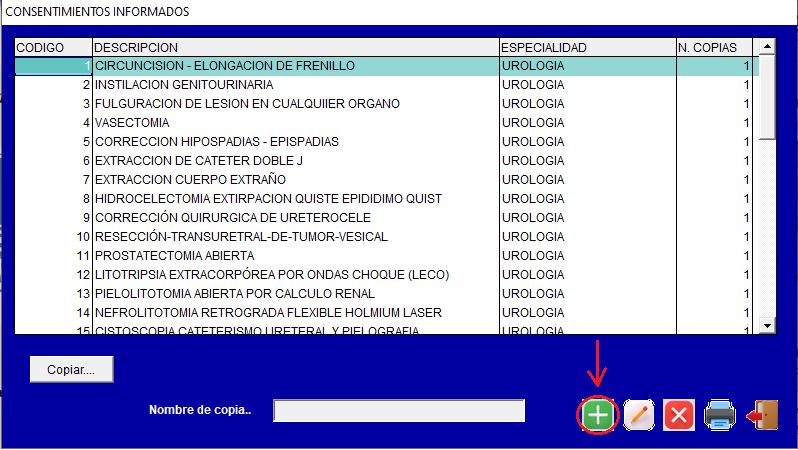
Figura 4: Catálogo de consentimientos informados.
- Completa la ficha de configuración con los siguientes datos específicos:
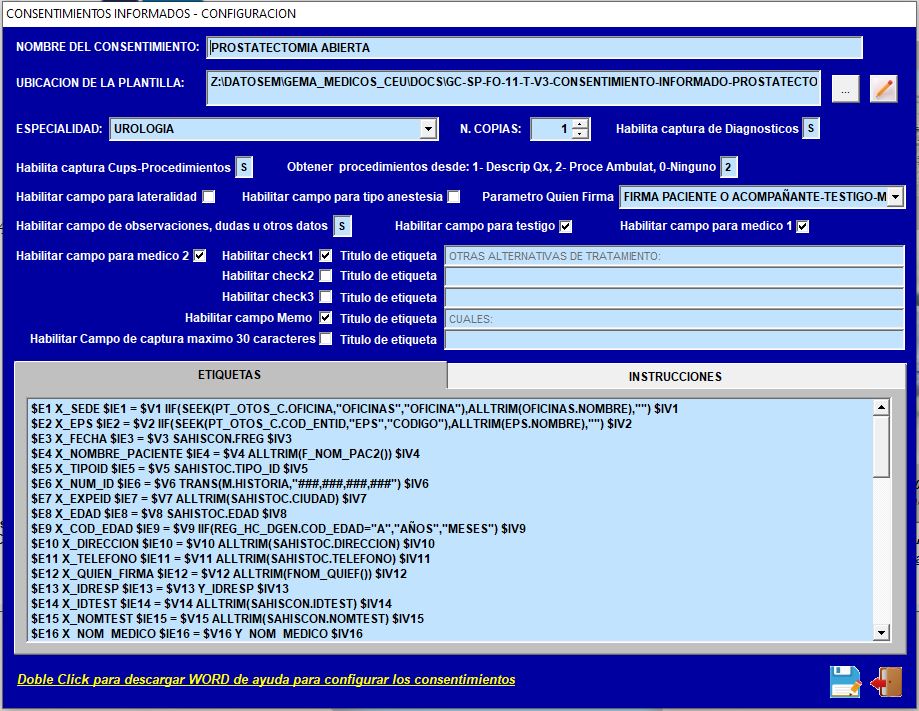 Figura 5: Pantalla de parametrización de plantillas Word, tipo de firmas y etiquetas dinámicas.
- DESCRIPCION: Nombre claro del consentimiento (ej. Consentimiento Informado Odontología o Consentimiento Biopsia).
- UBICACIÓN: Selecciona el archivo de la plantilla Word (debe estar en
GEMA_MEDICOS\DOCS), el nombre del archivo no debe contener espacios en el nombre. - ESPECIALIDAD: Especialidad médica que utilizará el consentimiento.
- N. COPIAS: Cantidad de copias que se imprimirán por defecto.
- HABILITA CAPTURA DE DIAGNOSTICOS: Marcar 'S' para SI y 'N' para NO.
- HABILITA CAPTURA CUPS-PROCEDIMIENTOS: Marcar 'S' para SI y 'N' para NO.
- OBTENER DIAGNOSTICOS DESDE: Marcar el check.
- HABILITAR CAMPO PARA LATERALIDAD: Marcar el check si lo quiere utilizar.
- HABILITAR CAMPO PARA TIPO DE ANESTESIA: Marcar el check si lo quiere utilizar.
- PARAMETRO QUIEN FIRMA: Define el esquema de firmas requeridas:
E0: Sin firma.E1: Solo requiere la firma del Paciente.E2: Requiere la firma del Paciente y del Médico.E3: Requiere la firma del Paciente, del Médico y del Acompañante / Responsable.E4: Requiere la firma del Paciente, del Médico, del Acompañante / Responsable / Testigo y del Otro Medico.
- HABILITA CAMPO DE OBSERVACIONES, DUDAS U OTROS DATOS: Marcar 'S' para SI y 'N' para NO.
- HABILITAR CAMPO PARA TESTIGO: Marcar el check si lo quiere utilizar.
- HABILITAR CAMPO PARA MEDICO 1: Marcar el check si lo quiere utilizar.
- HABILITAR CAMPO PARA MEDICO 2: Marcar el check si lo quiere utilizar.
- HABILITAR CHECK1: Si lo marca debe asignar un titulo para la etiqueta, de lo contrario NO.
- HABILITAR CHECK2: Si lo marca debe asignar un titulo para la etiqueta, de lo contrario NO.
- HABILITAR CHECK3: Si lo marca debe asignar un titulo para la etiqueta, de lo contrario NO.
- HABILITAR CAMPO MEMO: Si lo marca debe asignar un titulo para la etiqueta, de lo contrario NO.
- HABILITAR CAMPO DE CAPTURA PARA MAXIMO 30 CARACTERES: Si lo marca debe asignar un titulo para la etiqueta, de lo contrario NO.
- ETIQUETAS: En este recuadro se definen las etiquetas dinámicas que el sistema reemplazará automáticamente en el documento Word. Ejemplo de mapeo estándar:
$E1 X_NOMBRE_PACIENTE $IE1 = $V1 ALLTRIM(F_NOM_PAC2()) $IV1
$E2 X_NUM_ID $IE2 = $V2 TRANS(M.HISTORIA,"###,###,###,###") $IV2
$E3 X_FECHA $IE3 = $V3 SAHISCON.FREG $IV3
$E4 X_NOM_MEDICO $IE4 = $V4 Y_NOM_MEDICO $IV4
$E5 X_ID_MEDICO $IE5 = $V5 Y_ID_MEDICO $IV5
$E6 X_RM_MEDICO $IE6 = $V6 Y_RM_MEDICO $IV6
$E7 X_CIUDAD $IE7 = $V7 ALLTRIM(SAHISTOC.CIUDAD) $IV7
$E8 X_TELEFONO $IE8 = $V8 ALLTRIM(SAHISTOC.TELEFONO) $IV8
$E9 X_FECH_NACIM $IE9 = $V9 SAHISTOC.FECH_NACIM $IV9
$E10 X_EDAD $IE10 = $V10 SAHISTOC.EDAD $IV10
$E12 X_QUIEN_FIRMA $IE12 = $V12 ALLTRIM(FNOM_QUIEF()) $IV12
$E13 X_IDRESP $IE13 = $V13 Y_IDRESP $IV13
$E14 X_NOMRESP $IE14 = $V14 IIF(SAHISCON.TIPOPACI=1,"",ALLTRIM(Y_NOMRESP)) $IV14
Paso 3: Configuración del Servidor de Firmas Web en Parámetros
- Debe ingresar la URL que le suministre el personal de soporte de Medifolders en los parametros, dependiendo si es para Version consultorio o institucional.
Paso 4: Asignación del Anexo al Médico
- Ingresa a Tablas > Anexos Historias Clínicas > Anexos HC x Médico.
- Selecciona al médico en la lista superior izquierda.
- En la lista superior derecha, ubica el anexo CONSENTIMIENTOS INFORMADOS y haz doble clic sobre él para asignarlo al perfil del médico:
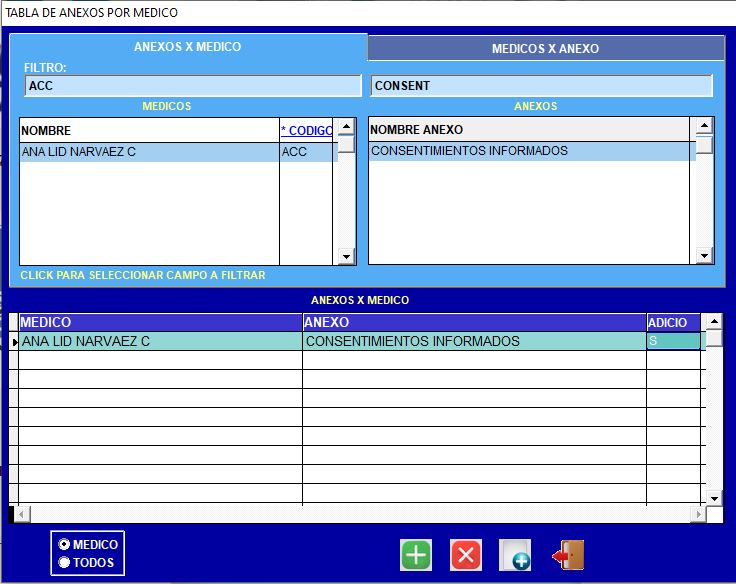
Figura 7: Delegación del anexo CONSEINF en el perfil del médico.
Paso 5: Diligenciamiento y Captura de Firmas en Consulta Médica
- En la Historia Clínica del paciente, haz doble clic sobre el anexo CONSENTIMIENTOS INFORMADOS.
- Aparecerá la ventana de gestión de consentimientos del paciente:
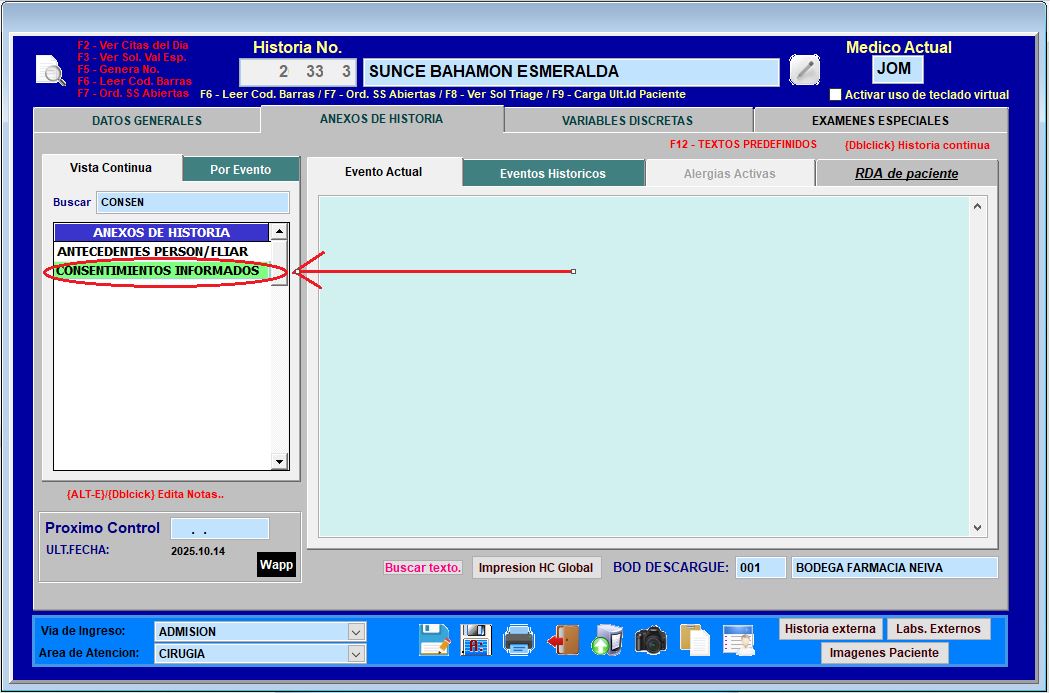 Figura 8: Formulario de atención para selección de procedimiento y captura de firmas.
- Selecciona el Consentimiento en la lista desplegable y verifica el médico tratante (
F2para cambiarlo si es interconsulta). - En el campo En Calidad De, indica si quien firma es el
Pacienteo unAcompañante / Representante Legal. Si es acompañante, digita su nombre y documento de identidad. - Selecciona si el paciente Acepta o Rechaza el procedimiento.
- Captura de Firmas:
- Haz clic en el Primer Botón de Firma para capturar la firma del Paciente: el sistema abrirá la pantalla web interactiva en la tableta para que el usuario firme con el lápiz táctil.
- Haz clic en el Segundo Botón de Firma para capturar la firma del Acompañante (si aplica):
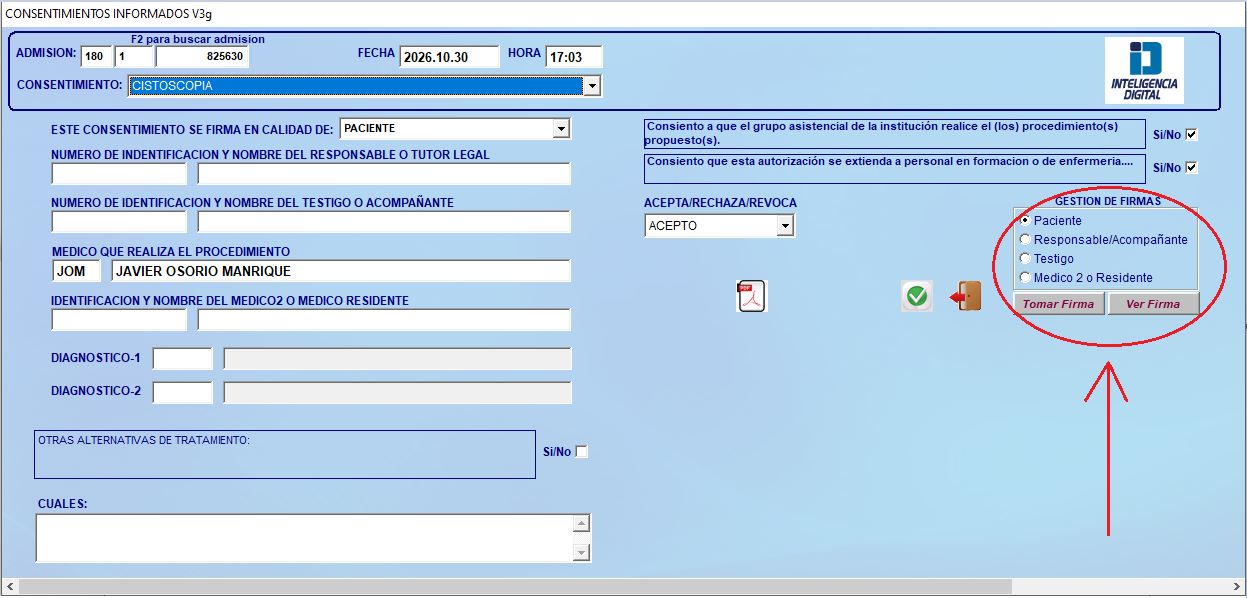
Figura 9: Botones de toma de firma de paciente (izq) y acompañante (der).
- Haz clic en el botón [Generar / Guardar] para consolidar el documento.
- El consentimiento quedará registrado en el historial de la consulta y podrás pulsar el botón [Imprimir] para generar el documento oficial en Word/PDF con todas las firmas integradas.
4. 📝 Guía de Campos y Botones
| Campo / Control | ¿Es Obligatorio? | ¿Qué debes ingresar o qué hace? |
|---|---|---|
| CONSENTIMIENTO | Sí | Lista desplegable con todos los consentimientos configurados en el sistema. |
| MEDICO | Sí | Profesional responsable del procedimiento. Por defecto toma el usuario actual; pulsa F2 para buscar otro. |
| EN CALIDAD DE | Sí | Selecciona si suscribe el propio Paciente, o un Representante Legal / Acompañante. |
| NOMBRE RESPONSABLE | Condicional | Nombre completo del acompañante (obligatorio si "En Calidad De" es diferente a Paciente). |
| ID ACOMPAÑANTE | Condicional | Número de cédula o identificación del responsable. |
| N. COPIAS | Sí | Número de copias que se imprimirán automáticamente. |
| ACEPTA / RECHAZA | Sí | Selecciona en la lista si el paciente otorga su consentimiento o revoca/rechaza la intervención. |
| Botón Firma Paciente | - | Invoca la pantalla táctil de la tableta para la toma de trazo digital del paciente. |
| Botón Firma Acompañante | - | Invoca la toma de trazo para el acudiente o testigo. |
| Botón [Guardar] | - | Procesa el documento Word, incrusta las firmas biométricas y almacena el registro. |
| Botón [Imprimir] | - | Abre el reporte oficial con los datos del paciente y firmas estampadas. |
5. 🗺️ Mapa Visual del Proceso
6. ❓ Preguntas Frecuentes y Alertas en Pantalla
¿Qué hago si al presionar el botón de firma no abre la pantalla táctil?
Verifica que el servicio web (AppServ/WAMP) esté iniciado en el servidor y que la dirección configurada en IP WEB SERV.FIRMAS responda en el navegador de la estación médica. Asimismo, comprueba que la unidad de red mapeada (ej. B:\) tenga permisos de escritura.
¿Dónde quedan guardadas las plantillas de Word si deseo cambiar el texto legal?
Todas las plantillas deben residir en la ruta GEMA_MEDICOS\DOCS. Puedes abrir la plantilla en Microsoft Word, ajustar las cláusulas legales y mantener las etiquetas dinámicas (ej. $E1 X_NOMBRE_PACIENTE $IE1) en las posiciones exactas donde requieras que aparezcan los datos del paciente.
¿Qué pasa si el paciente rechaza el procedimiento?
Debes seleccionar en el campo Acepta / Rechaza la opción Rechaza y capturar igualmente la firma del paciente. El sistema generará el acta legal de desistimiento o revocatoria informada con pleno valor probatorio.