💊 Registro de Formulación Médica y Textos Predefinidos (F12)
Esta guía explica el procedimiento para prescribir medicamentos, emitir incapacidades laborales, solicitar exámenes diagnósticos e insertar esquemas posológicos rápidos mediante textos predefinidos (F12) en Medifolders.
1. 📋 Propósito y Beneficios
- ¿Para qué sirve?: Generar recetas médicas e incapacidades claras y legibles, con dosificación, vía de administración, duración del tratamiento e indicaciones de uso, cumpliendo con los estándares de la norma médica y farmacológica.
- ¿Quiénes lo utilizan?: Médicos generales, especialistas ambulatorios y personal asistencial autorizado.
- Resultado final: Fórmula médica e incapacidad lista para impresión, entrega al paciente y registro en el historial clínico.
2. 🔑 Requisitos Previos
- Tener abierta la atención del paciente en la Historia Clínica.
- Disponer del diagnóstico principal del paciente para sustentar la prescripción o incapacidad.
3. 🖥️ Paso a Paso en Pantalla
- Paso 1: Acceso a la Formulación:
- Haz clic en el botón de Formulación (tercer icono de izquierda a derecha en la barra de herramientas superior) o haz doble clic sobre el anexo Formulación en la lista de anexos clínicos.
- Paso 2: Reconocimiento de la Interfaz: Se desplegará la ventana de prescripción:
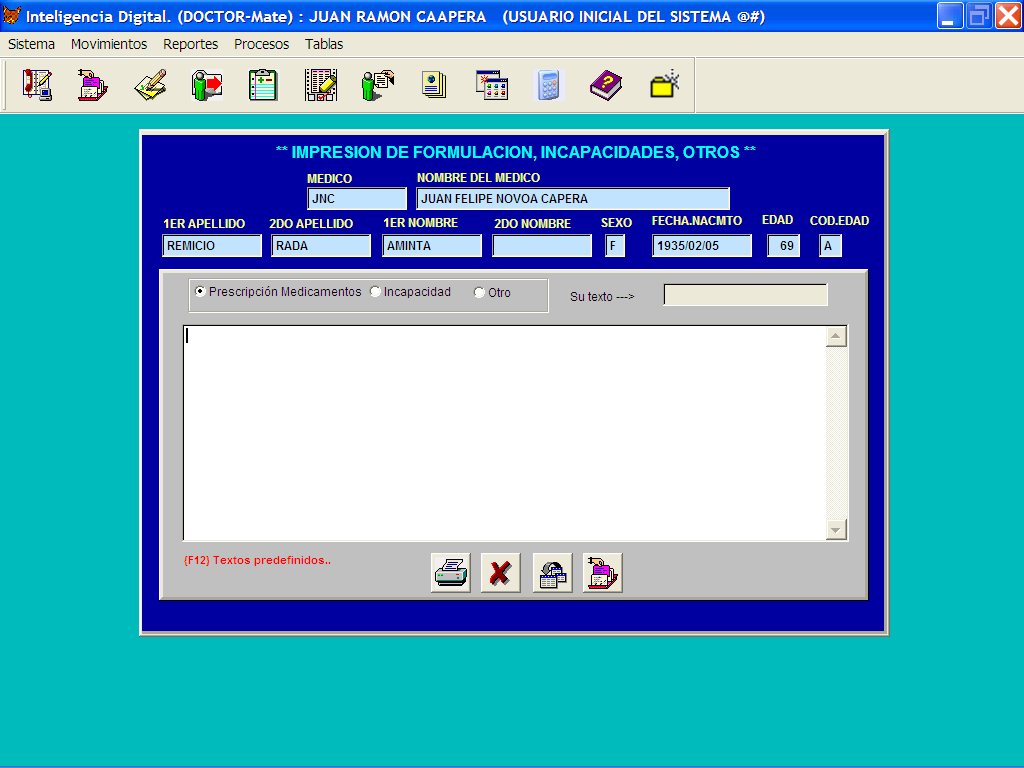 Figura 1: Pantalla de prescripción médica, incapacidades y solicitud de exámenes.
- Paso 3: Seleccionar Tipo de Documento:
- Prescripción de Medicamentos: Para formular fármacos, posología e indicaciones generales.
- Incapacidad: Para emitir certificado de reposo con días de incapacidad, fecha de inicio y finalización.
- Exámenes: Para emitir órdenes de laboratorio clínico o estudios de imagenología (RX, ecografías, TAC).
- Otras Fórmulas: Para recomendaciones nutricionales o terapias físicas.
- Paso 4: Inserción de Textos Predefinidos (
F12):- Ubícate en el recuadro de texto y pulsa la tecla [F12].
- Selecciona la categoría
MEDICAMENTOSoTRATAMIENTOS. - Haz doble clic sobre los medicamentos deseados y pulsa [Escoger]. El sistema insertará los nombres comerciales o genéricos con sus respectivas indicaciones y dosificaciones preconfiguradas.
- Paso 5: Copiar a la Historia Clínica:
- Si deseas que el texto formulado quede reflejado automáticamente en la nota de evolución de la historia clínica, pulsa el botón Copiar Texto a la Historia.
- Paso 6: Impresión y Guardado:
- Haz clic en el botón [Impresión Texto] para imprimir la fórmula o incapacidad en la impresora del consultorio.
- Guarda los cambios para que la prescripción quede archivada en el expediente del paciente.
[!TIP] Si tu institución cuenta con integración con Gema Salud, al presionar la pestaña Orden Pedido podrás vincular la fórmula con el almacén o farmacia para despachos intrahospitalarios.
4. 📝 Guía de Campos y Botones
| Control / Botón | ¿Para qué sirve o qué acción ejecuta? |
|---|---|
| Pestaña Texto Fórmula | Área de redacción libre y posología para el paciente. |
| Pestaña Orden Pedido | Área donde se listan los insumos y medicamentos que se despacharán desde el almacén. |
| Opción Prescripción | Emite la orden de medicamentos ambulatorios. |
| Opción Incapacidad | Emite el certificado de incapacidad temporal con días otorgados. |
| Opción Exámenes | Emite la solicitud de ayudas diagnósticas y paraclínicos. |
| Tecla [F12] | Abre la librería interactiva de textos predefinidos y dosificaciones. |
| Botón [Copiar a Historia] | Traspasa el texto de la prescripción al anexo correspondiente de la historia clínica. |
| Botón [Impresión Texto] | Genera la impresión física de la fórmula en papel con membrete y firma. |
| Botón [Borrar Texto] | Limpia el cuadro de texto para reiniciar la formulación. |
| Botón [Salir] | Cierra la ventana de formulación. |
5. 🗺️ Mapa Visual del Proceso
6. ❓ Preguntas Frecuentes y Alertas en Pantalla
¿Cómo formulo medicamentos de control especial (franja morada)?
Los medicamentos de control especial están sujetos a la Resolución 1478 de 2006 y no deben formularse en el recetario común. Debes activar la casilla de verificación [Controlado] para emitir el formato oficial normativo (consulta la guía específica de Medicamentos Controlados).
¿Por qué al imprimir no aparece el logotipo de la institución?
El logotipo se configura en los parámetros de la empresa de Gema Salud. Si tu fórmula aparece sin encabezado gráfico, verifica que el archivo de imagen institucional esté asignado en la ruta general de formatos.