🟣 Medicamentos de Control Especial (Resolución 1478 de 2006)
Esta guía describe el procedimiento integral para la parametrización en el catálogo de productos terminados, la prescripción médica restringida, la emisión del recetario oficial y la reimpresión/auditoría de Medicamentos de Control Especial (MCE) en Medifolders / Gema.
1. 📋 Propósito y Beneficios
- ¿Para qué sirve?: Garantizar el cumplimiento estricto de la Resolución 1478 de 2006 del Ministerio de la Protección Social de Colombia, asegurando que los medicamentos con potencial de abuso y dependencia (distinguidos por la franja morada en su empaque) solo sean prescritos mediante recetarios oficiales independientes y con trazabilidad total.
- ¿Quiénes lo utilizan?: Médicos generales y especialistas facultados para prescribir MCE, farmaceutas institucionales, auditores médicos y jefes de enfermería.
- Resultado final: Recetario médico oficial para medicamentos de control con numeración consecutiva, datos completos del paciente, diagnóstico CIE-10, posología exacta en letras y números, y registro auditable en el sistema.
2. 🔑 Requisitos Previos
- Configuración en el Catálogo de Referencias: El medicamento debe estar marcado previamente como controlado en el módulo de Producto Terminado.
- Habilitación Profesional: El médico que prescribe debe contar con registro médico activo y especialidad autorizada para la prescripción de sustancias sometidas a fiscalización.
- Existencia en Farmacia (si aplica pedido intrahospitalario): La referencia debe tener existencias en el almacén o farmacia de la institución.
3. 🖥️ Paso a Paso en Pantalla
Paso 1: Parametrización en la Tabla de Referencias (Producto Terminado)
- Ingresa al módulo de PRODUCTO TERMINADO.
- Dirígete a la ruta Tablas > Referencia > Adición/Edición.
- Ubica el medicamento que es de control especial:
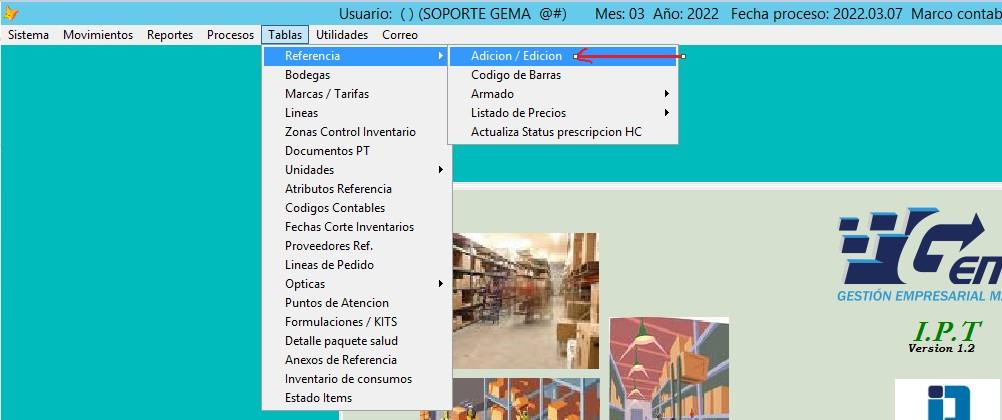 Figura 1: Ficha técnica del medicamento con campos CONTROLADO? y FILTRO ESP.
- Configuración de Campos Clave:
- CONTROLADO?: Digita una
S(Sí). Este campo se activa y es obligatorio cuando elTIPO ITEMes igual aM(Medicamentos). Con esto el sistema lo identificará como MCE y aplicará el filtro restrictivo en la prescripción. - FILTRO ESP.: Digita
V. Este filtro especial permite que la referencia pueda ser solicitada por el personal de enfermería en el Pedido Intrahospitalario.
- CONTROLADO?: Digita una
- Guarda los cambios en la referencia.
Paso 2: Prescripción Médica de Medicamentos Controlados
- En la Historia Clínica del paciente, accede a la pantalla de Formulación Médica (icono de formulación o anexo correspondiente).
- En la ventana de formulación, ubica y marca la casilla de verificación [CHECK CONTROLADO]:
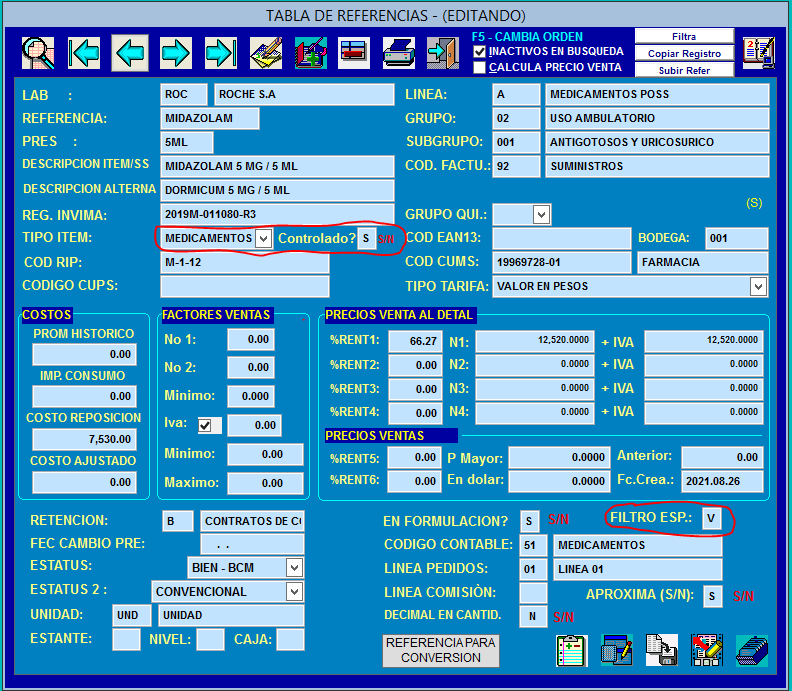 Figura 2: Formulario de prescripción médica con el filtro de medicamentos de control activado.
- Efecto del Filtro Restrictivo:
- Si el Check está marcado: El sistema únicamente permitirá seleccionar y formular medicamentos configurados con
CONTROLADO? = S. - Si el Check NO está marcado: El sistema formulará únicamente los medicamentos regulares de consulta externa u hospitalización.
- Si el Check está marcado: El sistema únicamente permitirá seleccionar y formular medicamentos configurados con
- Diligencia la cantidad en números y letras, la concentración, la vía de administración, los días de tratamiento y la posología exacta según la normativa.
- Haz clic en [Grabar] para confirmar la orden médica.
Paso 3: Emisión del Formato Oficial Normativo
- Tras guardar la formulación, el sistema emite el formato oficial de recetario de medicamentos de control especial:
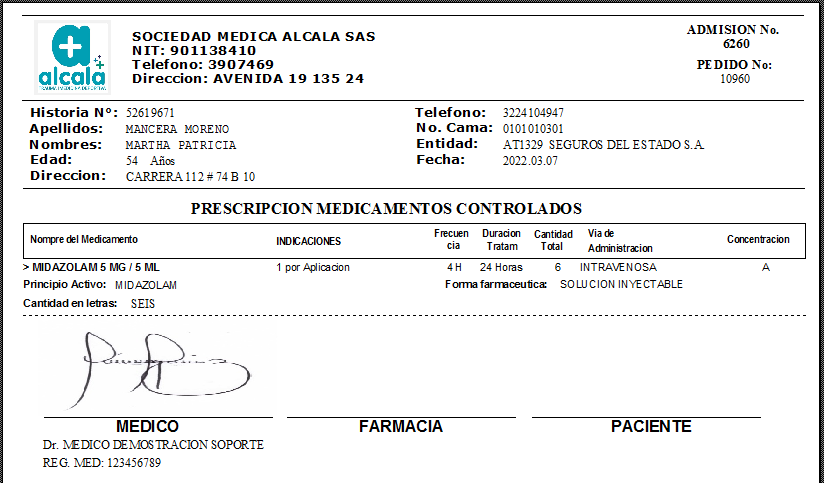 Figura 3: Recetario oficial normativo con franja y campos reglamentarios de la Resolución 1478 de 2006.
- El formato incluye automáticamente los datos de identificación del paciente, diagnóstico CIE-10 codificado, institución prestadora, dirección, teléfono, firma del médico y su registro profesional.
Paso 4: Reimpresión y Consulta de Formulaciones Controladas (Asistente QBE)
- Si con posterioridad se requiere reimprimir o auditar una prescripción controlada, haz clic en el icono de Impresora dentro del formulario de prescripción:
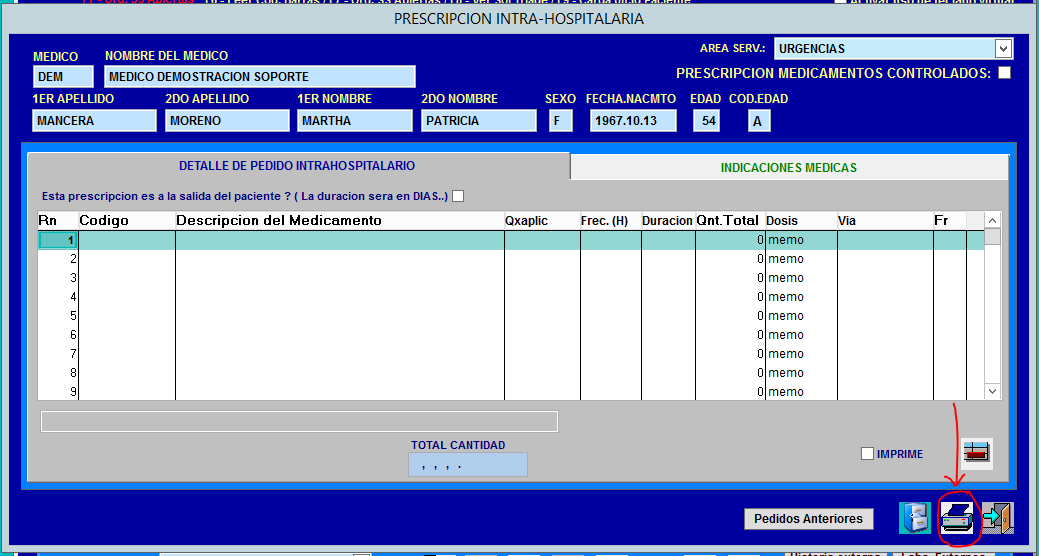 Figura 4: Botón de acceso al asistente de reimpresión de fórmulas.
- Se desplegará el asistente de búsqueda por consulta basada en ejemplos (QBE):
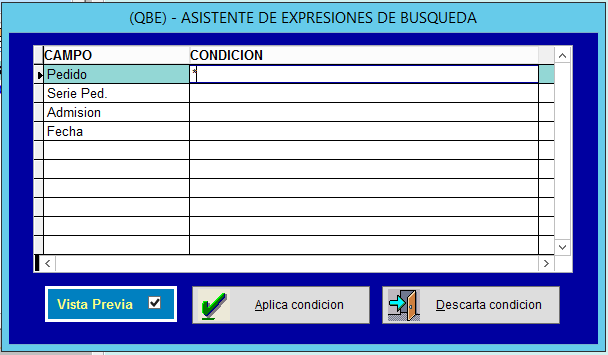 Figura 5: Filtro por número de pedido, serie, admisión, fecha o asterisco ().*
- Puedes filtrar por Número de Pedido, Serie, Admisión o Fecha. Si deseas consultar la totalidad de registros, escribe un asterisco (
*) y pulsa el botón de aplicar condición. - En la grilla de resultados, examina la columna CONTROLADO:
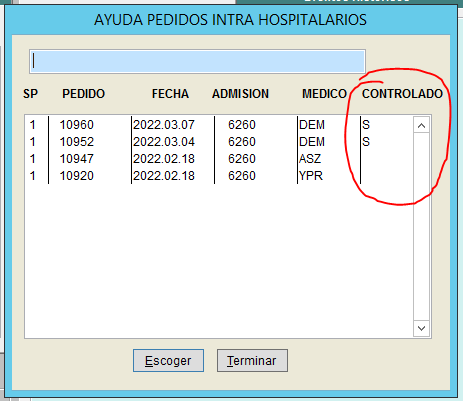 Figura 6: Grilla de formulaciones donde la columna CONTROLADO discrimina prescripciones oficiales con una "S".
S: Indica que corresponde a una prescripción oficial de medicamentos de control especial.No Vacío: Indica formulación médica ordinaria.
- Selecciona el registro y pulsa [Imprimir] para generar el duplicado oficial.
4. 📝 Guía de Campos y Botones
| Campo / Control | ¿Es Obligatorio? | ¿Qué debes ingresar o qué hace? |
|---|---|---|
| CONTROLADO? (Ref.) | Sí (para MCE) | Coloca S en la tabla de referencias de Producto Terminado para marcar el ítem como Medicamento de Control Especial. |
| FILTRO ESP. (Ref.) | Sí (para Pedidos) | Coloca V para permitir que enfermería solicite el medicamento en pedidos intrahospitalarios. |
| Check [Controlado] | Sí (en consulta) | Casilla en la formulación que activa el catálogo exclusivo de MCE y restringe medicamentos comunes. |
| Cantidad (Números/Letras) | Sí | Cantidad total prescrita (requisito indispensable de la Res. 1478/2006). |
| Dosis y Posología | Sí | Frecuencia de administración en horas y duración exacta del tratamiento en días. |
| Icono Impresora | - | Abre el asistente de búsqueda para reimpresión y auditoría de fórmulas. |
Filtro Asterisco (*) | - | Comodín en el asistente QBE para desplegar todas las prescripciones históricas. |
| Columna CONTROLADO | - | Muestra S para medicamentos controlados y N para medicamentos estándar. |
5. 🗺️ Mapa Visual del Proceso
6. ❓ Preguntas Frecuentes y Alertas en Pantalla
¿Por qué en la búsqueda de medicamentos no aparece un fármaco de control?
Verifica dos causas comunes:
- Que en la pantalla de formulación tengas efectivamente marcado el Check [Controlado]. Si el check no está marcado, el sistema oculta los MCE por seguridad.
- Que en la tabla de referencias de Producto Terminado el campo
CONTROLADO?tenga la letraSen mayúscula y el campoTIPO ITEMseaM.
¿Se pueden prescribir medicamentos comunes y controlados en la misma fórmula?
No. Por expresa disposición legal de la Resolución 1478 de 2006, los medicamentos de control especial deben expedirse en un recetario exclusivo e independiente del resto de fármacos convencionales. El sistema garantiza esta separación impidiendo la mezcla en una misma orden.