Gestión de Órdenes de Trabajo
Aprende a registrar el ingreso de un equipo o vehículo, asignar mecánicos, cargar repuestos y cerrar la orden para su entrega al cliente.
🚀 1. Cómo crear una nueva Orden de Trabajo
Sigue estos pasos cuando un cliente llegue al taller:
Paso 1: Ubicar la opción
En el menú lateral izquierdo, haz clic en Taller > Órdenes de Trabajo y presiona el botón azul [+ Nueva Orden] (ubicado en la esquina superior derecha).
Paso 2: Datos del Cliente y Vehículo/Equipo
- Buscar Cliente: Digita la cédula o NIT en el buscador.
- Si el cliente ya existe: Selecciónalo.
- Si es nuevo: Se abrirá una ventana para registrar sus datos básicos sin salirte de la pantalla.
- Seleccionar o Crear el Vehículo: Selecciona la placa. Si ingresa por primera vez, ingresa marca, modelo y año.
- Datos de recepción: Registra el kilometraje u horómetro actual y el nivel de combustible.
Verifica que el kilometraje ingresado sea mayor al de la última visita registrada en el sistema; de lo contrario, el sistema mostrará una advertencia de inconsistencia.
Paso 3: Motivo de Ingreso e Inventario
- Describe brevemente el problema reportado por el cliente en el campo OBSERVACIONES DE LA ORDEN DE TRABAJO.
- Completa la lista de chequeo de inventario (elementos que quedan dentro del equipo/vehículo como llaves, documentos o repuesto).
- Inspección Visual: Realiza una inspección visual al equipo/vehículo para verificar su estado actual.
🛠️ 2. Registro Técnico: Mano de obra y repuestos
Durante la reparación, el técnico asignado o el jefe de taller debe registrar los consumos. Puedes consultar el paso a paso según tu dispositivo:
- 💻 Computador / PC
- 📱 Celular / Tablet
-
Dentro de la orden: Haz clic en el botón de acción Operacion.
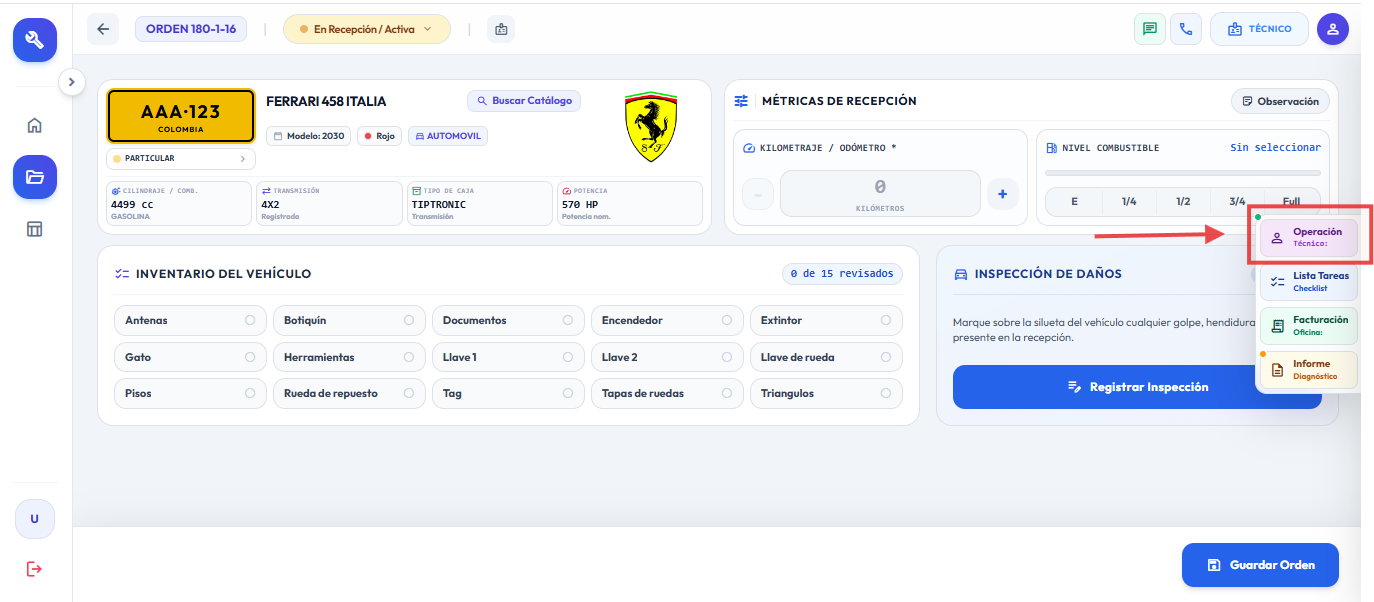
Vista en PC
-
Cargar Operacion & Mecanico:
- Ve a la pestaña Operacion.
- Selecciona el motivo de ingreso.
- Asigna el Mecanico responsable responsable.
- Si hay observaciones adicionales, escríbelas en el campo OBSERVACIONES DE LA ORDEN DE TRABAJO.
-
Cargar Parametros / Facturacion:
- Ve a la pestaña Facturacion.
- Selecciona la oficina/sede Si aplica.
- Selecciona el tipo de facturacion.
- Selecciona el contrato.
- Selecciona el Centro de Costo.
-
Dentro de la orden: Haz clic en el botón de acción Operacion
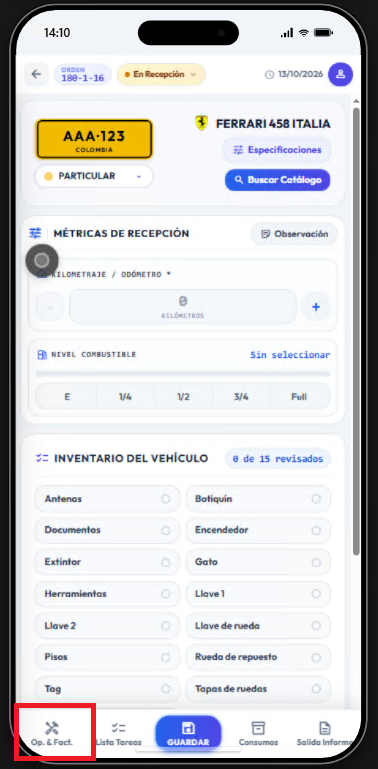
Vista móvil
-
Cargar Operacion & Mecanico:
- Ve a la pestaña Operacion.
- Selecciona el motivo de ingreso.
- Asigna el Mecanico responsable responsable.
- Si hay observaciones adicionales, escríbelas en el campo OBSERVACIONES DE LA ORDEN DE TRABAJO.
-
Cargar Parametros / Facturacion:
- Ve a la pestaña Facturacion.
- Selecciona la oficina/sede Si aplica.
- Selecciona el tipo de facturacion.
- Selecciona el contrato.
- Selecciona el Centro de Costo.
Los datos ingresados en la cabecera de la orden son de gran importancia, ya que seran los que se tengan en cuenta para la facturacion final.
3. Inspección Visual de Daños
En esta sección registras el estado físico exterior en el que ingresa el vehículo al taller (rayones, golpes, piezas rotas, etc.). Esta evidencia protege al taller contra reclamos futuros sobre daños preexistentes.
Una vez guardada la inspección, no podrás editar ni eliminar los puntos registrados. Revisa bien cada detalle antes de confirmar el guardado final.
🖥️ Paso a Paso: Cómo marcar un daño en el vehículo
- 💻 Computador / PC
- 📱 Celular / Tablet
Demostración en Computador: Marcado de daños y carga de fotos
- Ubica la vista del vehículo: En pantalla verás la silueta interactiva con las 5 vistas (Frontal, Trasera, Lateral Izquierda, Lateral Derecha y Superior). Cambia entre vistas según el área a revisar.
- Coloca el punto de daño: Haz un clic exactamente sobre la pieza donde identificaste la anomalía. Aparecerá un marcador sobre la silueta.
- Agrega el detalle: En el espacio correspondiente:
- Comentario: Escribe qué daño encontraste (ej. «Rayón profundo de 10 cm en puerta delantera», «Faro roto»).
- Evidencia fotográfica: Usa el botón Agregar Foto para tomar o subir la foto tomada desde tus archivos.
- Confirma el punto: Haz clic en Aceptar. El marcador quedará visible sobre la silueta.
- Repite: Agrega tantos puntos como daños tenga el vehículo en cualquiera de sus vistas.
Vista táctil en Móvil / Tablet
- Ubica la vista del vehículo: En pantalla verás la silueta interactiva con las 5 vistas (Frontal, Trasera, Lateral Izquierda, Lateral Derecha y Superior). Cambia entre vistas según el área a revisar.
- Coloca el punto de daño: Haz un clic exactamente sobre la pieza donde identificaste la anomalía. Aparecerá un marcador sobre la silueta.
- Agrega el detalle: En el espacio correspondiente:
- Comentario: Escribe qué daño encontraste (ej. «Rayón profundo de 10 cm en puerta delantera», «Faro roto»).
- Evidencia fotográfica: Usa el botón Agregar Foto para tomar o subir la foto tomada desde tus archivos.
- Confirma el punto: Haz clic en Aceptar. El marcador quedará visible sobre la silueta.
- Repite: Agrega tantos puntos como daños tenga el vehículo en cualquiera de sus vistas.
💾 Cómo guardar y cerrar la inspección
Al terminar la revisión física, presiona el botón [Finalizar]:
- Si marcaste daños: El sistema te mostrará una alerta de advertencia. Haz clic en Confirmar solo si estás seguro.
- Si el vehículo no tiene ningún daño: Si presionas guardar sin colocar ningún punto, el sistema te avisará que la orden se guardará sin registro de daños. Si el vehículo realmente está en perfecto estado, confirma la alerta para continuar.
❓ Preguntas Frecuentes
¿Puedo borrar un punto si me equivoqué de lugar?
Solo antes de guardar definitivamente. Mientras estés en la pantalla de registro, puedes tocar el punto que acabas de poner y presionar el botón de eliminar para eliminarlo. Una vez presionado Guardar Inspección, el registro queda bloqueado de por vida.
¿Cuántas fotos puedo subir por cada punto?
Puedes asociar la evidencia fotográfica correspondiente al daño que estás describiendo. Asegúrate de tomar fotos claras y con buena luz donde se aprecie tanto el daño de cerca como la pieza completa.
¿Qué hago si el tipo de vehículo no coincide con la silueta?
Verifica que la línea y tipo de carrocería seleccionados al inicio de la orden sean los correctos. El sistema adapta las 5 vistas según el tipo de vehículo configurado (automóvil, SUV, camión o motocicleta).
🚦 4. Estados de una Orden (¿Qué significa cada color?)
La columna Estado te ayuda a saber qué acción sigue en el flujo de trabajo:
| Estado | Color | ¿Qué significa? | Acción requerida |
|---|---|---|---|
| Recibido | 🟡 Amarillo | La orden fue creada pero no se ha iniciado revisión. | Asignar técnico para diagnóstico. |
| En Proceso | 🔵 Azul | El técnico está trabajando en la reparación. | Registrar avances y repuestos consumidos. |
| Pendiente Aprobación | 🟠 Naranja | Se generó cotización adicional y espera visto bueno del cliente. | Contactar al cliente para autorizar repuestos. |
| Finalizado | 🟢 Verde | Trabajo completado en taller. | Realizar prueba de control y notificar al cliente. |
| Entregado | ⚪ Gris | El equipo salió del taller y la orden está lista para liquidar. | Proceso cerrado (listo para facturación). |