Cómo Consultar y Cancelar Citas
Esta guía te explica cómo revisar en cualquier momento tus citas y cancelarlas oportunamente en caso de que no puedas asistir.
1. 📋 Propósito y Beneficios
- ¿Para qué sirve?: Tener el control de tus citas pendientes y liberar turnos que no utilizarás.
- Resultado final: Cita cancelada correctamente en el sistema y cupo liberado en la agenda.
2. 🖥️ Vista de Citas Programadas
Vista Computador (Escritorio)
https://sistema.inteligenciadigital.co (Seguro)
Cargando vista interactiva...
Vista Celular (Vertical)
9:41
Cargando vista interactiva...
3. 📝 Paso a Paso en Pantalla
- 💻 Computador / PC
- 📱 Celular / Tablet
Paso 1: Ingresar a la Pestaña "Mis Citas"
- En la parte superior de la pantalla de agendamiento, haz clic en la pestaña "Mis Citas".
- El sistema cargará automáticamente todas tus citas futuras programadas.
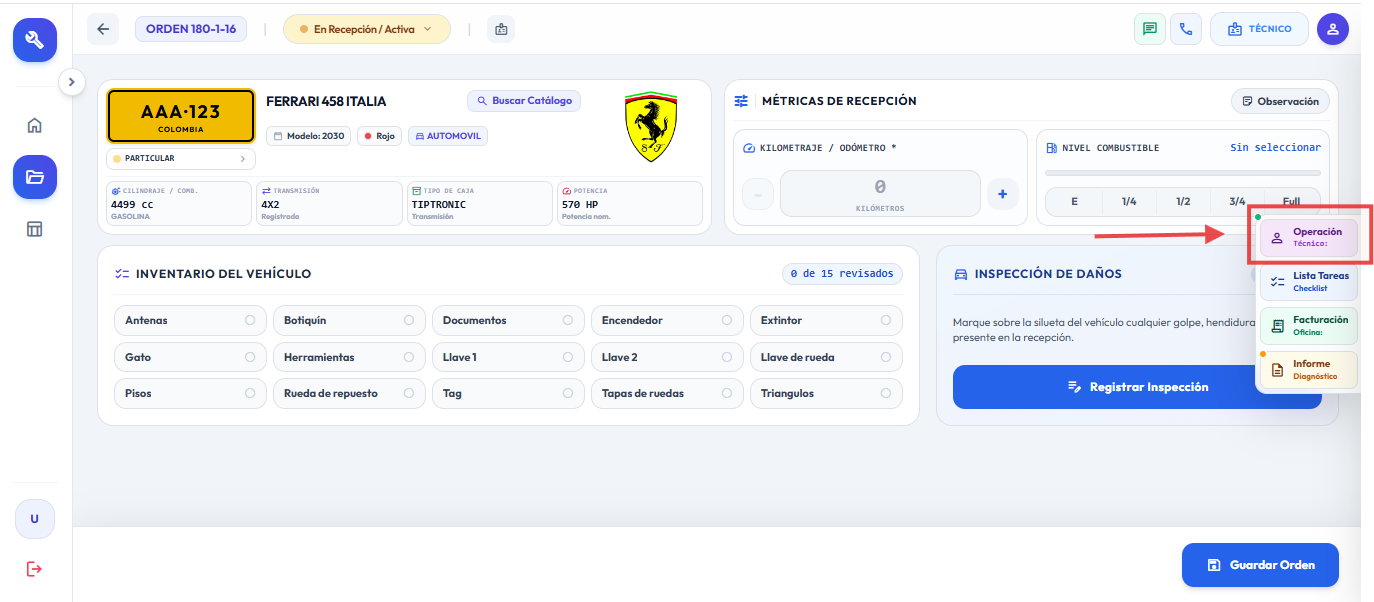
Vista en PC
Paso 2: Consultar los Detalles del Turno
En cada tarjeta podrás verificar:
- Especialidad: Área de atención.
- Profesional: Nombre del profesional asignado.
- Fecha y Hora: Día y horario exacto de la cita.
- Ubicación / Sede: Nombre de la sede.
Paso 3: Cancelar una Cita
- Ubica la cita que deseas suspender.
- Haz clic en el botón rojo [Cancelar Cita].
- Haz clic en [Confirmar Cancelación].
- La tarjeta desaparecerá de tu lista y el horario quedará libre.
Vista en PC
Paso 1: Ingresar a la Pestaña "Mis Citas"
- En la parte superior de la pantalla de agendamiento, haz clic en la pestaña "Mis Citas".
- El sistema cargará automáticamente todas tus citas futuras programadas.
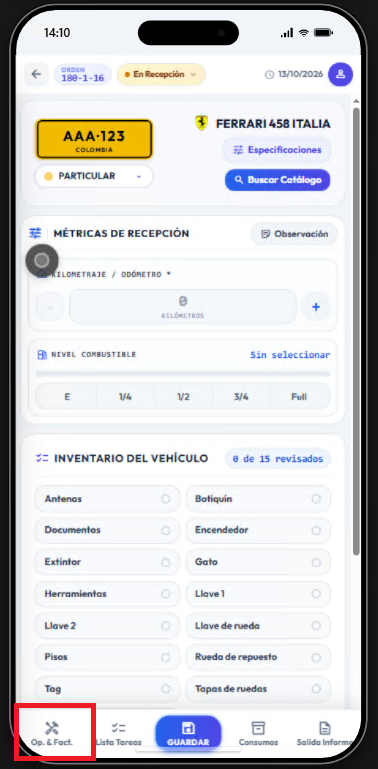
Vista móvil
Paso 2: Consultar los Detalles del Turno
En cada tarjeta podrás verificar:
- Especialidad: Área de atención.
- Profesional: Nombre del profesional asignado.
- Fecha y Hora: Día y horario exacto de la cita.
- Ubicación / Sede: Nombre de la sede.
Paso 3: Cancelar una Cita
- Ubica la cita que deseas suspender.
- Haz clic en el botón rojo [Cancelar Cita].
- Haz clic en [Confirmar Cancelación].
- La tarjeta desaparecerá de tu lista y el horario quedará libre.
Vista móvil