Cómo Buscar y Reservar una Cita
Esta guía te explica detalladamente cómo filtrar por sede, especialidad y seleccionar el horario más conveniente y confirmar tu cita en el portal.
1. 📋 Propósito y Beneficios
- ¿Para qué sirve?: Encontrar citas disponibles en tiempo real según tu preferencia de horario, sede y especialidad.
- Resultado final: Cita agendada con confirmación y notificación enviada a tu correo electrónico o WhatsApp.
2. 🖥️ Vista de la Aplicación
A continuación se muestra la interfaz interactiva para búsqueda y reserva de citas (puedes alternar entre Vista Celular y Vista PC):
Vista Computador (Escritorio)
https://sistema.inteligenciadigital.co (Seguro)
Cargando vista interactiva...
Vista Celular (Vertical)
9:41
Cargando vista interactiva...
3. 📝 Paso a Paso para Agendar tu Cita
- 💻 Computador / PC
- 📱 Celular / Tablet
Paso 1: Configurar la Búsqueda Inicial
- En la columna izquierda "Criterios de Búsqueda", selecciona tu Sede de Atención.
- Elige el tipo de atención.
- Elige la modalidad de fecha.
- Más cercana: Muestra los primeros cupos libres a partir de hoy.
- Fecha específica: Te permite elegir un día exacto en el calendario.
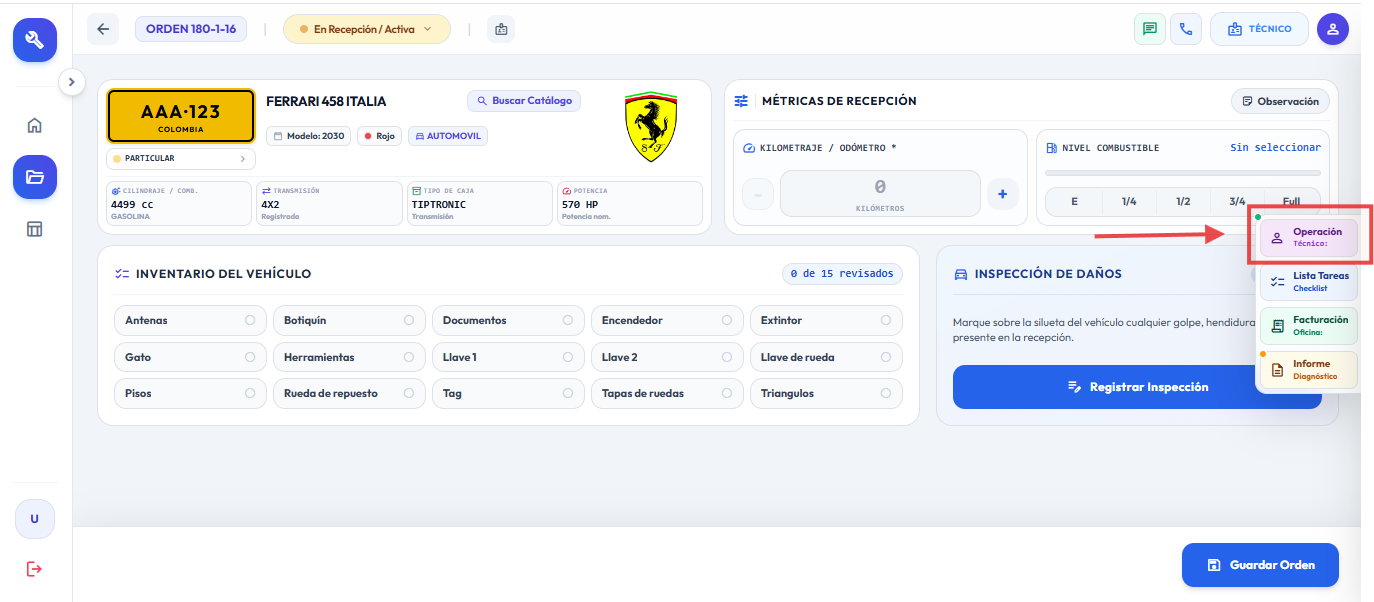
Vista en PC
Paso 2: Filtrar y Elegir tu Horario
En la lista de citas disponibles en la derecha:
- Puedes usar el filtro superior para buscar un médico o especialidad específica.
- Revisa el nombre del doctor y hora exacta.
- Haz clic en el botón [AGENDAR] del horario que prefieras.
Paso 3: Confirmar la Reserva
- En la ventana emergente que se abre, verifica todos los datos de tu cita.
- Haz clic en el botón [Confirmar y Agendar].
- El sistema reservará tu turno y te mostrará la notificación de éxito.
- Podrás ver tu cita inmediatamente en la pestaña "Mis Citas".
Vista en PC
Paso 1: Configurar la Búsqueda Inicial
- En la columna izquierda "Criterios de Búsqueda", selecciona tu Sede de Atención.
- Elige el tipo de atención.
- Elige la modalidad de fecha.
- Más cercana: Muestra los primeros cupos libres a partir de hoy.
- Fecha específica: Te permite elegir un día exacto en el calendario.
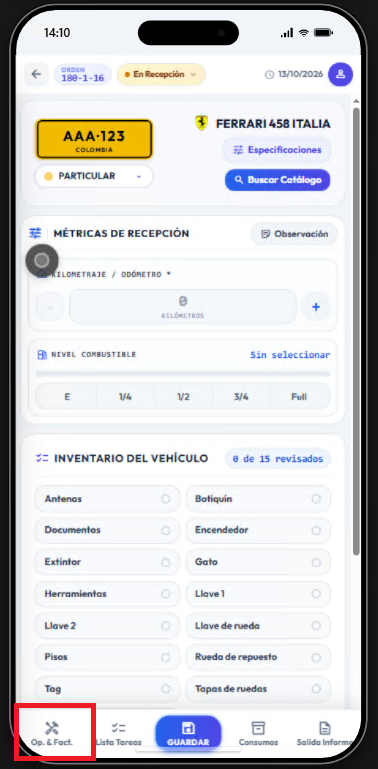
Vista móvil
Paso 2: Filtrar y Elegir tu Horario
En la lista de citas disponibles en la derecha:
- Puedes usar el filtro superior para buscar un médico o especialidad específica.
- Revisa el nombre del doctor y hora exacta.
- Haz clic en el botón [AGENDAR] del horario que prefieras.
Paso 3: Confirmar la Reserva
- En la ventana emergente que se abre, verifica todos los datos de tu cita.
- Haz clic en el botón [Confirmar y Agendar].
- El sistema reservará tu turno y te mostrará la notificación de éxito.
- Podrás ver tu cita inmediatamente en la pestaña "Mis Citas".
Vista móvil